> For the complete documentation index, see [llms.txt](https://enterprise-ua.hideez.com/llms.txt). Markdown versions of documentation pages are available by appending `.md` to page URLs; this page is available as [Markdown](https://enterprise-ua.hideez.com/scenariyi-vikoristannya/mobilnii-zastosunok-hideez-authenticator/vikoristannya-hideez-authenticator-yak-generatora-otp-dlya-vashoyi-dvofaktornoyi-avtentifikaciyi.md).
# Використання Hideez Authenticator як генератора OTP для вашої двофакторної автентифікації
Hideez Authenticator дозволяє користувачеві генерувати одноразові паролі для механізму [двохфакторної автентифікації](https://fidoalliance.org/specs/u2f-specs-master/fido-u2f-overview.html).
Для генерації OTP Ви маєте спочатку [зареєструвати вваш Hideez Authenticator на HES](/scenariyi-vikoristannya/mobilnii-zastosunok-hideez-authenticator/scenariyi-vikoristannya-kincevogo-koristuvacha/vikoristannya-hideez-authenticator-yak-metodu-dvofaktornoyi-avtentifikaciyi-dlya-sso.md).
## Налаштування двофакторної автентифікації для вашого облікового запису Gmail
### Крок 1: Увімкнення двохфакторної автентифікації згідно Enable two-factor authentication according to [інструкцій Google](https://support.google.com/accounts/answer/1066447?hl=en\&co=GENIE.Platform%3DAndroid\&oco=0).
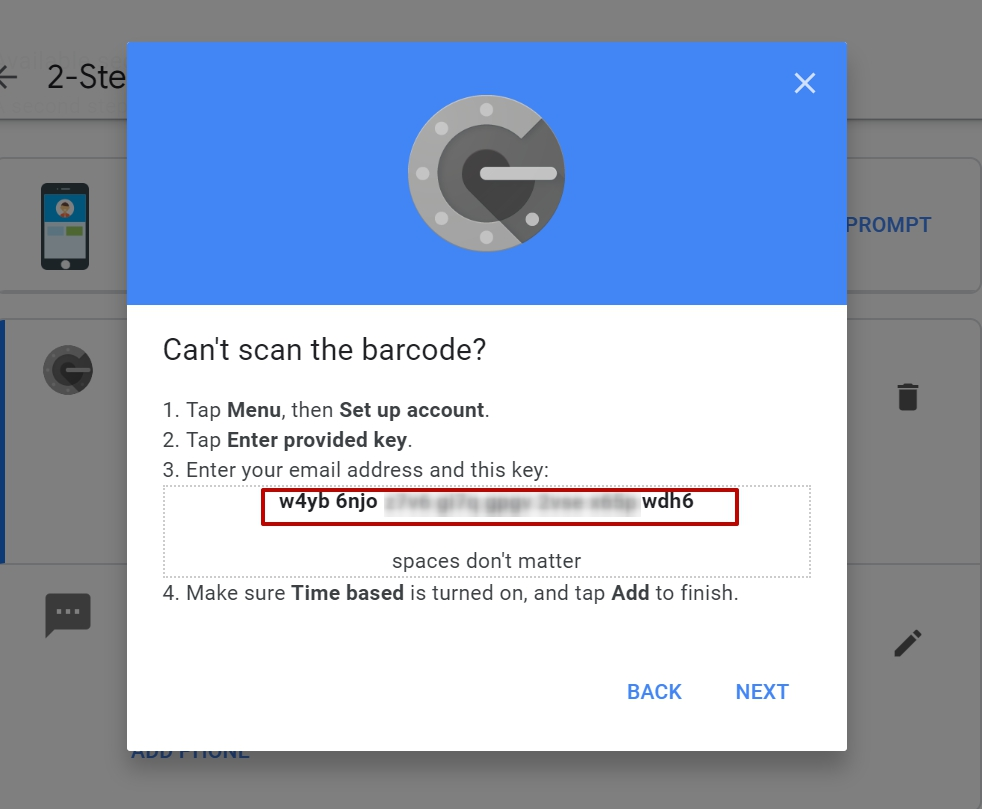
### Крок 2: Відкриття секретного ключа для генерації OTP паролів у даних облікового запису.
Для цього перейдіть в режим редагування облікового запису і
**АБО**
при налаштуванні Google Authenticator, натисніть **CAN'T SCAN IT?**\

### Крок 3: Додавання облікового запису OTP
Ви можете додати OTP секрет скануванням QR коду або вручну.
1. Відкрийте розділ "Accounts".\
\

2. Натисніть кнопку "+".\
\

3. Потім ви можете відсканувати QR-код у налаштуваннях облікового запису Google або ввести його вручну:
* Сканування QR коду:\
\

* Натисніть кнопку "Add manually":\
\
\
\
Введіть назву облікового запису та секретний ключ у відповідних полях.\
\
\
\
Ви також можете надати розширені параметри, такі як довжина OTP, алгоритм хешування та період валідності. Просто переключіть перемикач "Advanced options" для доступу до них.\
\
 \
\
Натисніть кнопку "Add".\
\

### Крок 4: Підтвердьте OTP у своєму обліковому записі Google
1. Тепер натисніть кнопку **Next**. Введіть OTP, який відображається у Hideez Authenticator, розділ "Accounts".\
\
 
2. Натисніть **Verify**.\
\

## Вхід до вашого облікового запису Gmail за допомогою двофакторної автентифікації
### Крок 1: Відкриття сторінки
### Крок 2: Введення облікових даних (логін і пароль)
### Step 3: Вибір Google Authenticator як методу двохфакторної автентифікації
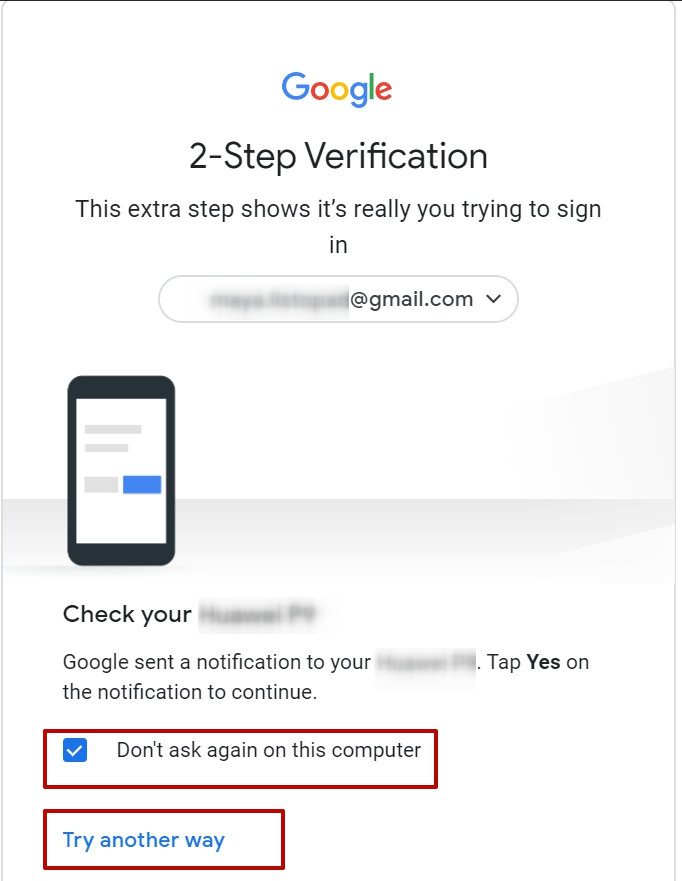
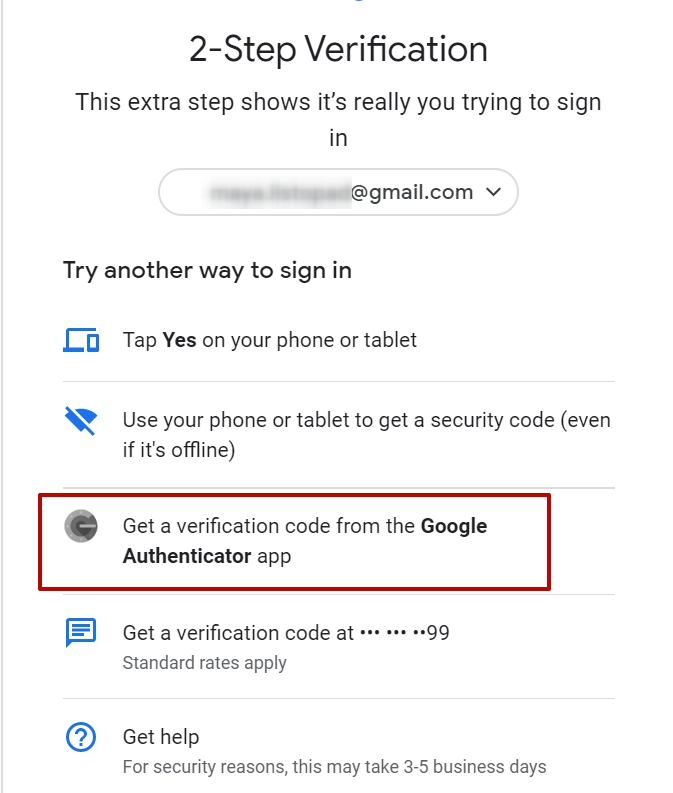
Укажіть, чи хочете ви завжди проходити двофакторну автентифікацію на цьому комп’ютері чи ні. Зніміть або залиште прапорець **Don’t ask again on this computer**, а також виберіть **Get a verification code from the Google Authenticator App**:
### **Крок 4: Введіть OTP код**
Введіть OTP, відображений у Hideez Authenticator, розділі "Accounts" та натисніть кнопку **Next**.\
\
 
Ви можете знайти більше про генерацію OTP у Hideez Authenticator тут - [*iOS*](https://authenticator.hideez.com/user-guide/ios-guide/otp-generation), [*Android*](https://authenticator.hideez.com/user-guide/android-guide/otp-generation).